Es el club de beneficios oficial del Club Atlético Platense: descuentos exclusivos en comercios adheridos para los socios que tienen la cuota social al día. Tiene tres partes, cada una para un uso distinto.
PARTE
QUIÉN LA USA
PARA QUÉ
App del socio
El socio, desde su celular
Entra con DNI y N.º de socio, ve los descuentos y genera el cupón para canjearlo.
App del comercio
El comercio adherido, en el mostrador
Escanea o tipea el cupón, ve cuánto descontar y confirma el canje.
Panel de administración
El Departamento de Socios, desde una compu
Carga beneficios, da de alta comercios y sus usuarios, y sigue las métricas.
CÓMO SE VALIDA LA CUOTA
Al ingresar, la app confirma la identidad del socio y el estado de su cuota contra el sistema del club (miClub · Cleversoft) en tiempo real. Si la cuota no está al día, se lo avisa y no le muestra beneficios hasta que la regularice.
02
Cómo la usa el socio
LO USA EL SOCIO · DESDE SU CELULAR
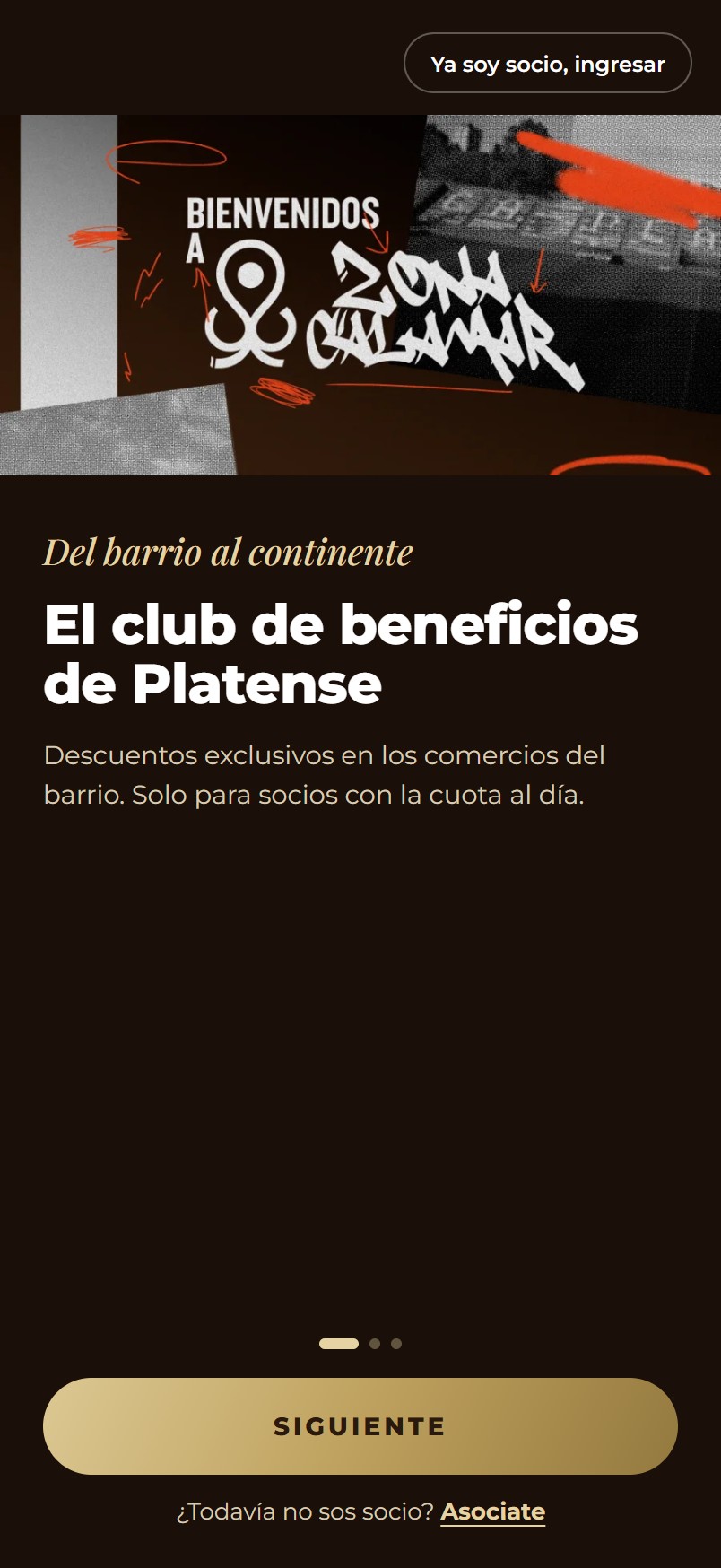
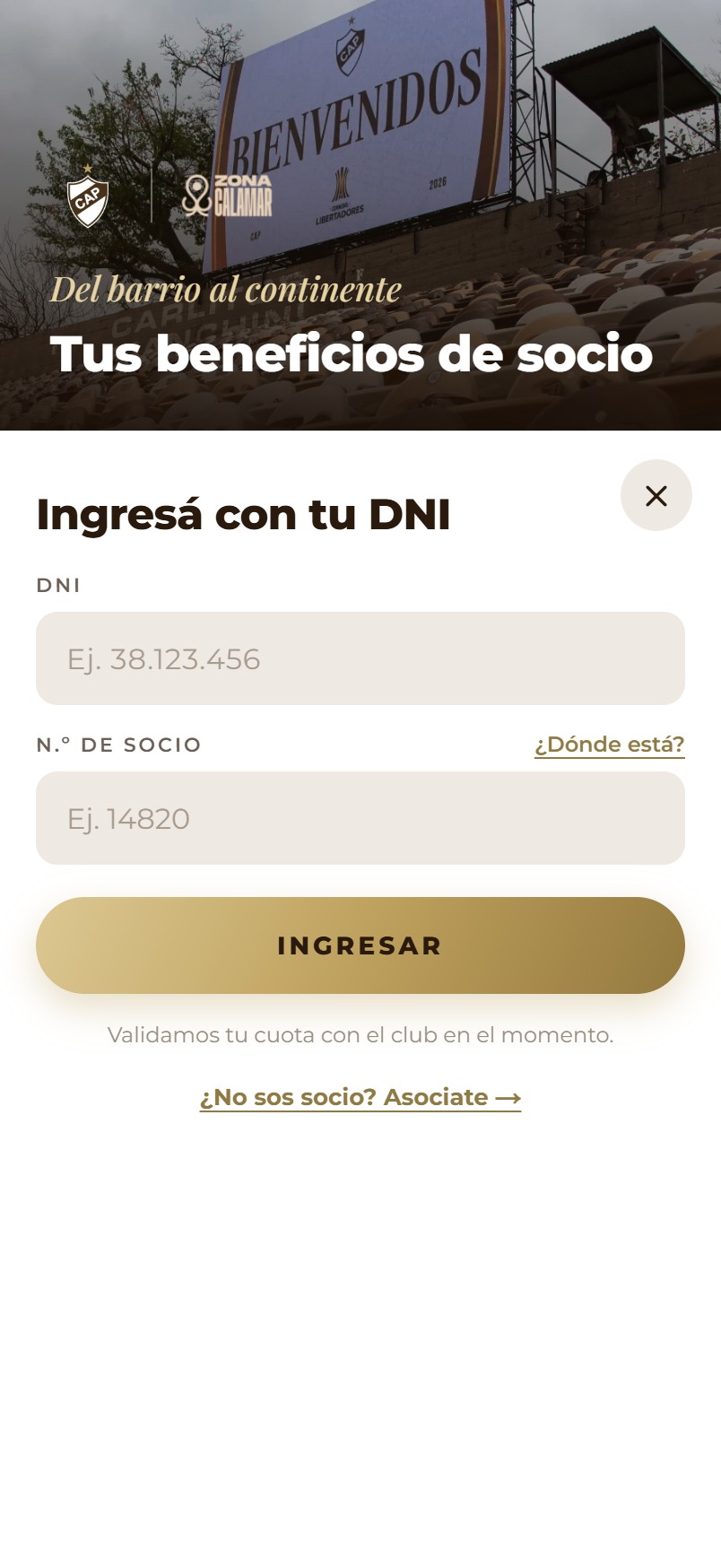
La primera vez que abre la app ve una presentación corta de Zona Calamar y algunos descuentos. Puede saltarla con “Ya soy socio, ingresar”. Después ingresa su DNI y su número de socio; desde ahí la app recuerda el ingreso.
PRESENTACIÓNQué es Zona Calamar, solo la primera vez.
INGRESODNI y N.º de socio, validados en el momento.
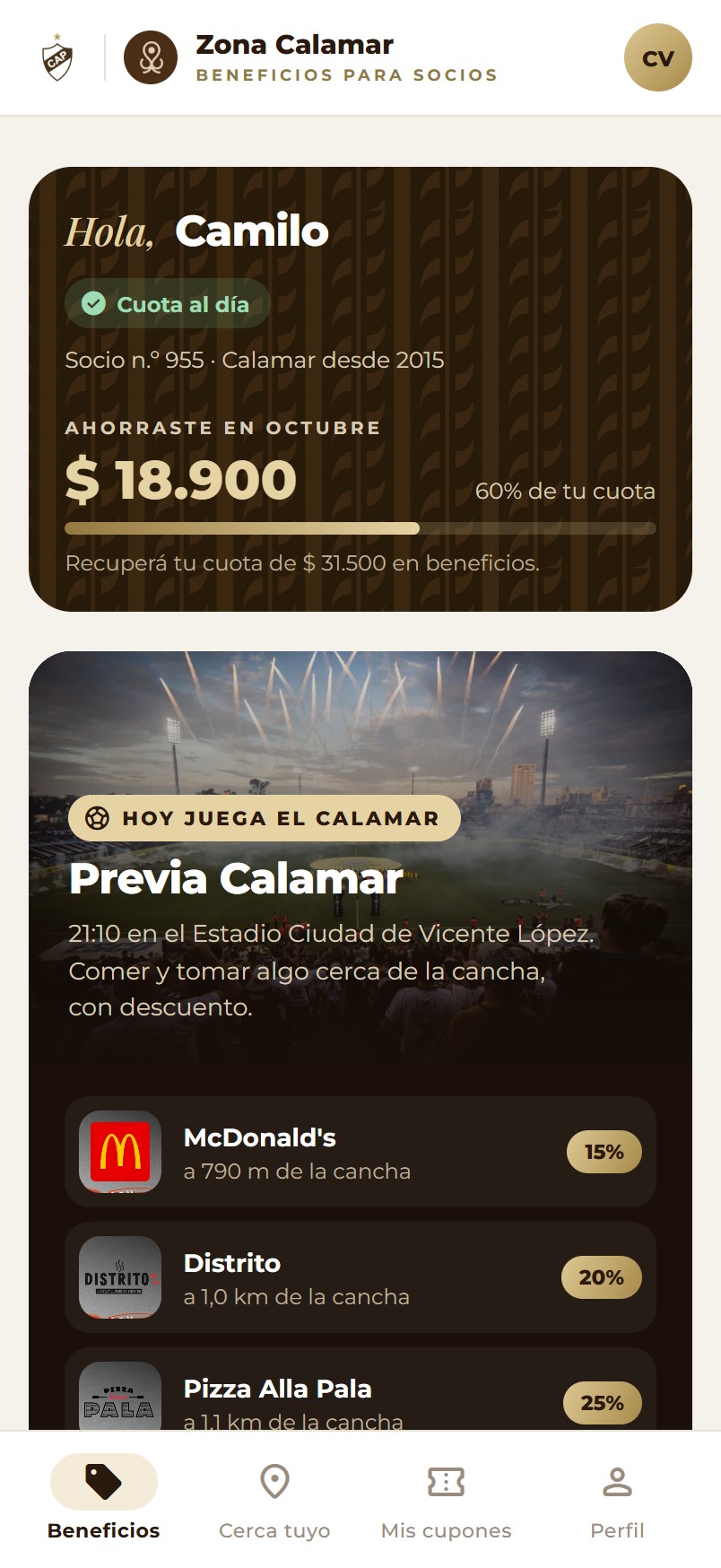
BENEFICIOSAhorro del mes, buscador y categorías.
Canjear un beneficio
1
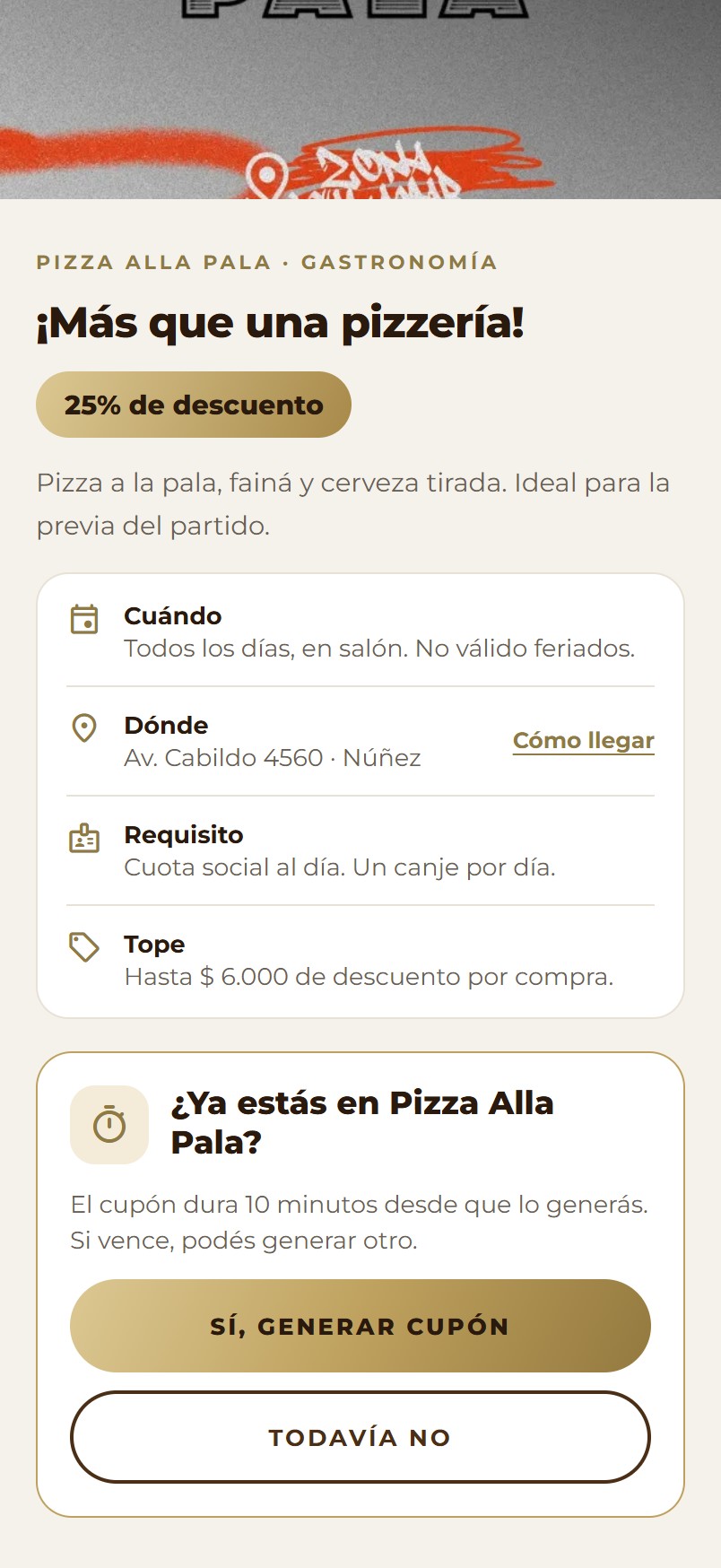
Elige un beneficio y lee las condiciones en el detalle.
2
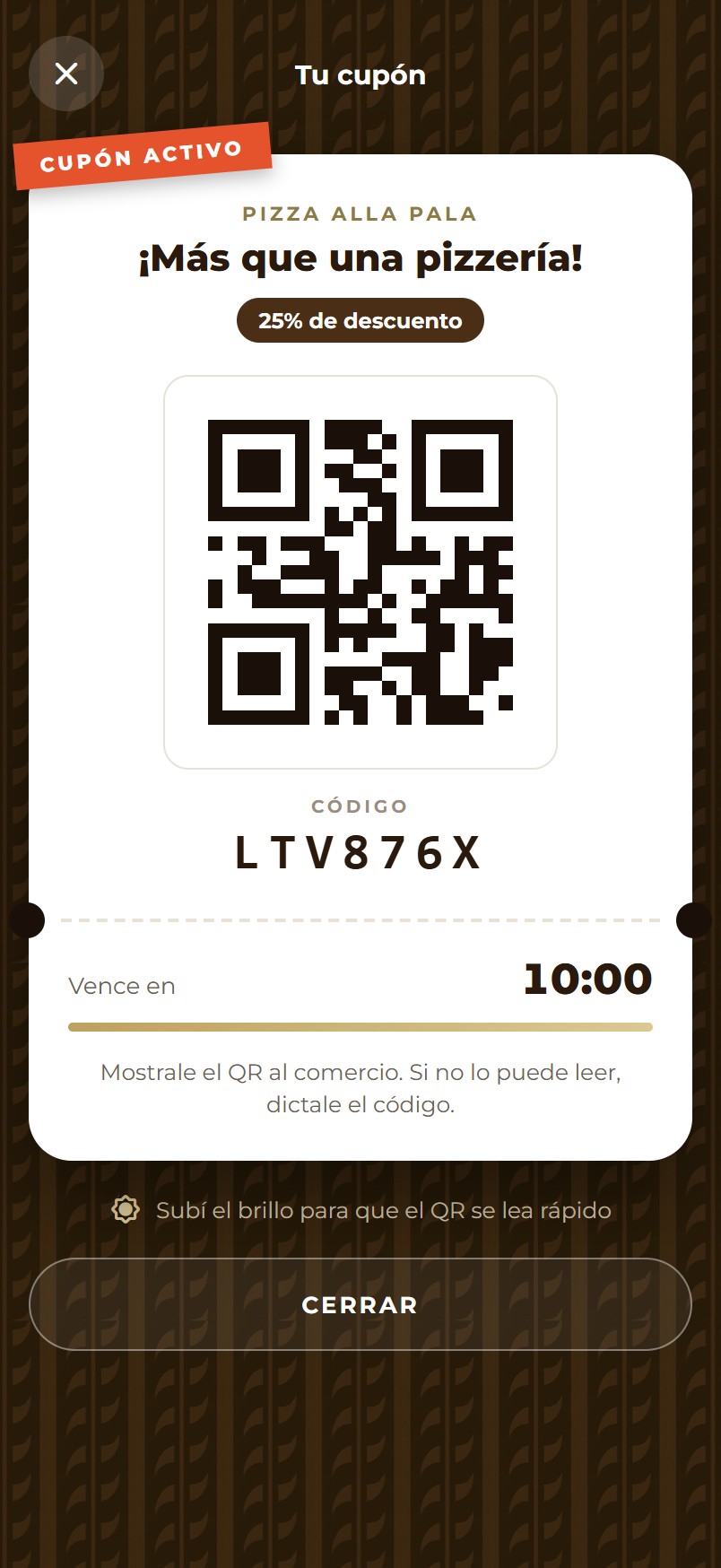
Ya en el comercio, toca Canjear y confirma que está en el local: la app genera un QR y un código de 7 caracteres, válidos por 10 minutos.
3
Muestra el cupón en el mostrador. En Mis cupones queda el historial: vigentes, canjeados y vencidos.
CONFIRMARAntes de generar el cupón, la app confirma que estás en el local.
EL CUPÓNQR, código para dictar y tiempo restante.
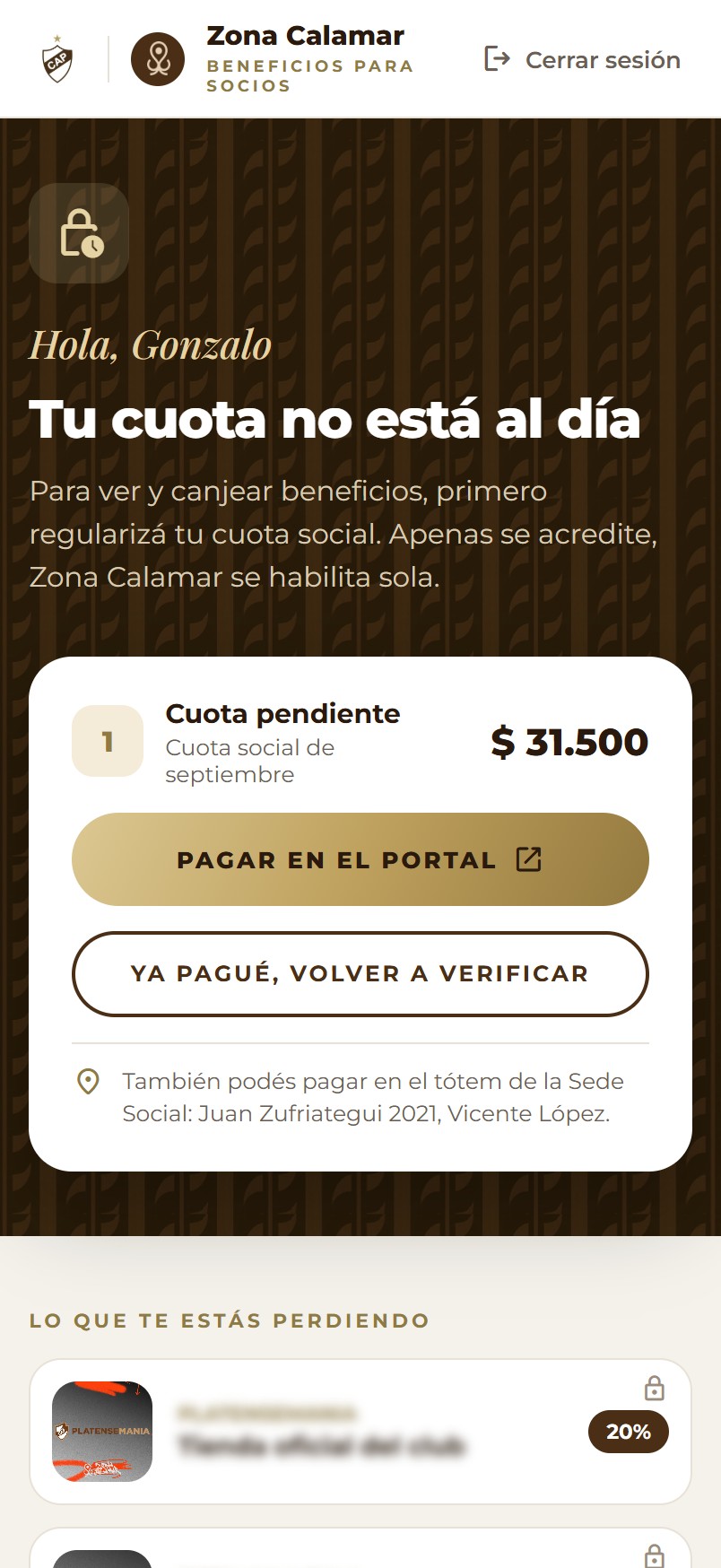
CUOTA PENDIENTEMuestra la deuda y lleva al Portal de Socios.
lock_clock
SI LA CUOTA NO ESTÁ AL DÍA
El socio no puede ver ni canjear beneficios. La app le indica que regularice en el tótem del club o en el Portal de Socios.
03
Cómo valida un cupón el comercio
LO USA EL COMERCIO ADHERIDO · DESDE EL CELULAR DEL MOSTRADOR
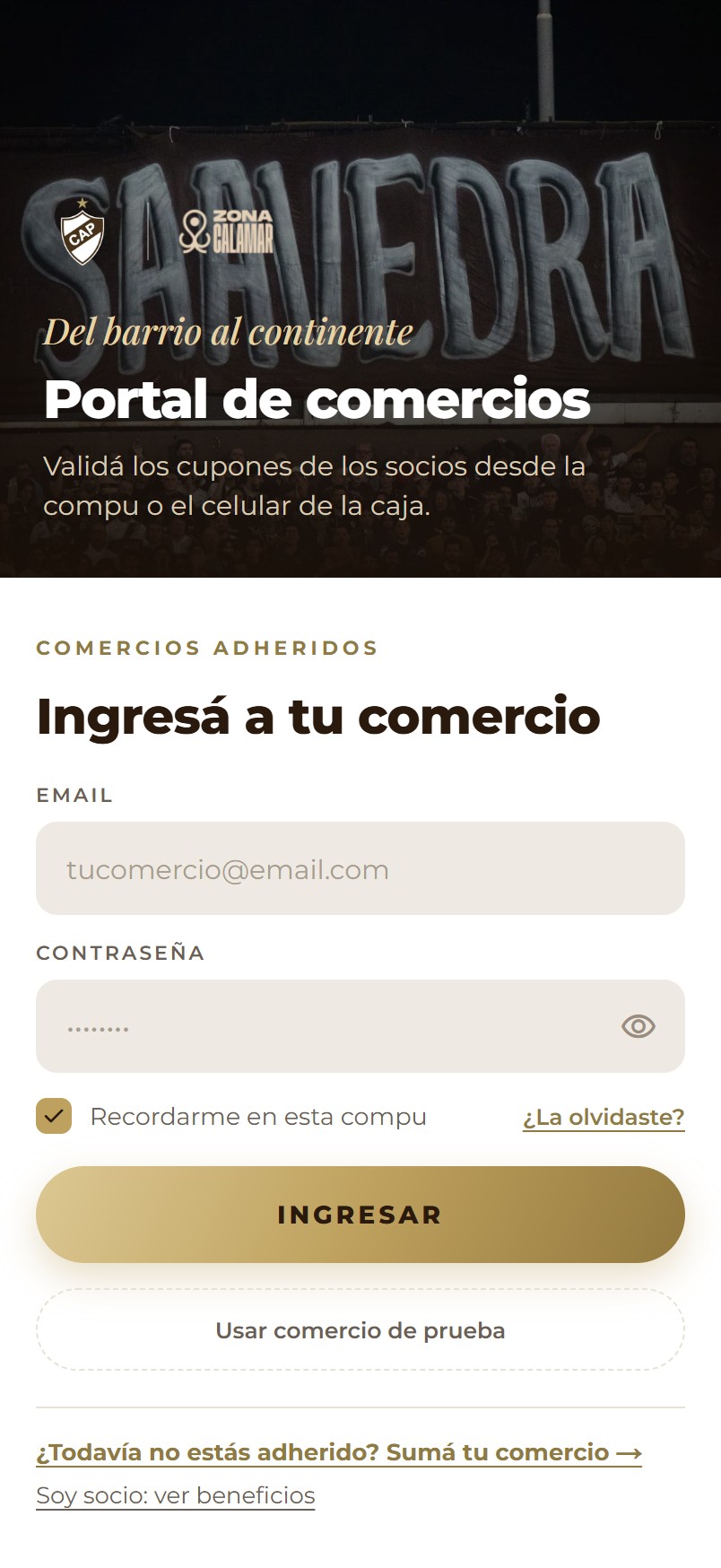
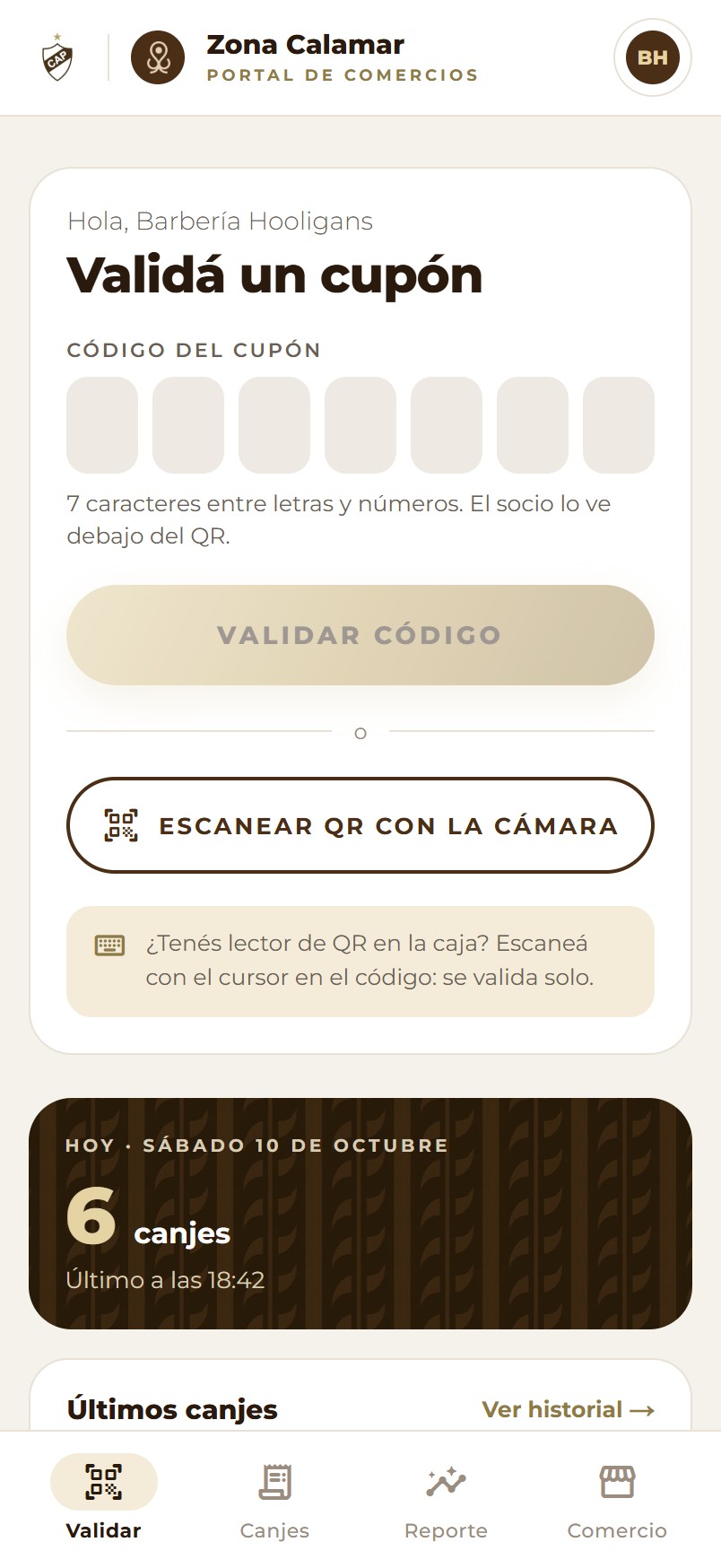
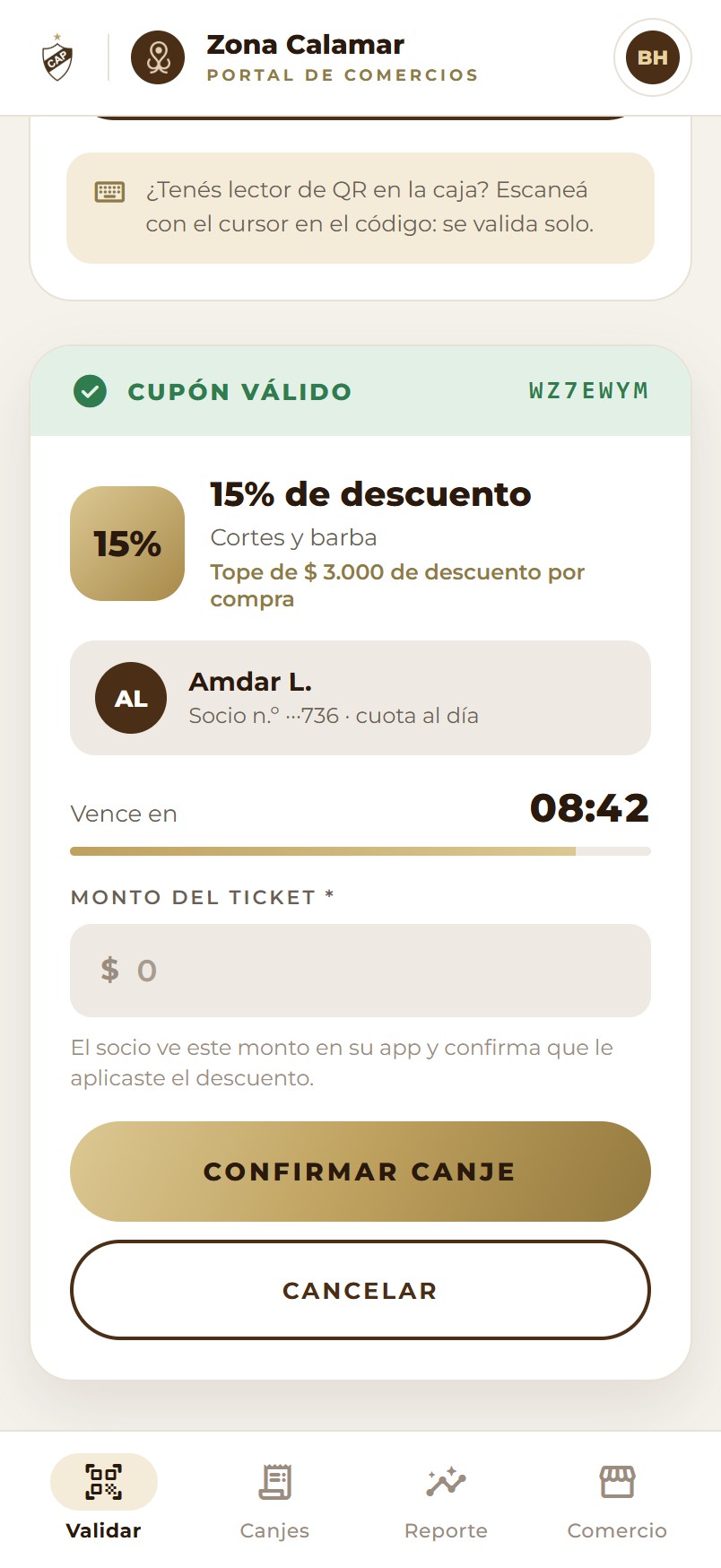
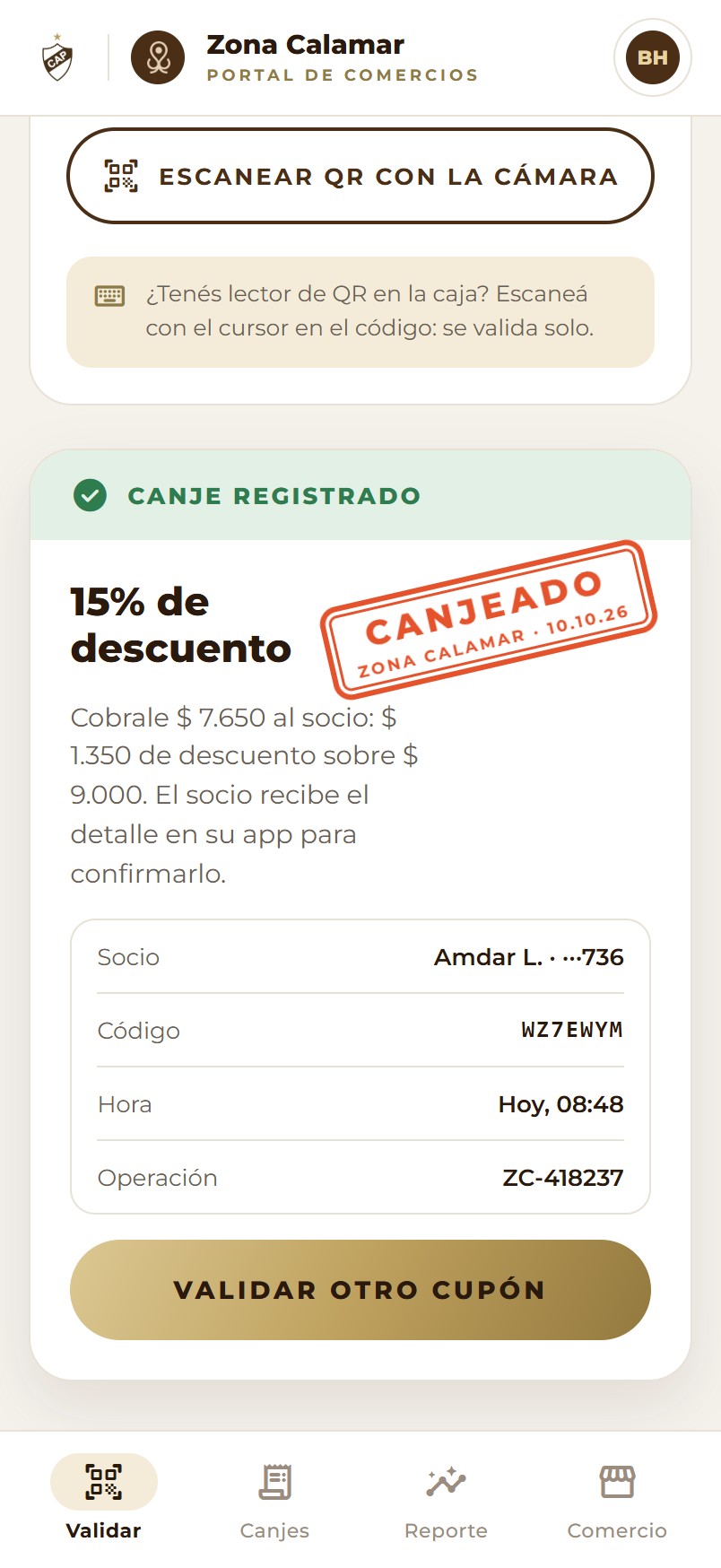
El comercio entra con el usuario que le creó el club (ver sección 06). En la pantalla principal tiene dos caminos: escanear el QR con la cámara, o tipear el código de 7 caracteres. La app muestra el beneficio, el socio y cuánto tiempo le queda al cupón.
1 · INGRESOEmail y contraseña del comercio.
2 · VALIDAREscanear el QR, o tipear el código.
3 · CUPÓN VÁLIDOBeneficio, socio y tiempo restante. Monto del ticket obligatorio salvo en beneficios de monto fijo.
4 · CONFIRMADOEl cupón queda sellado: no se puede volver a usar.
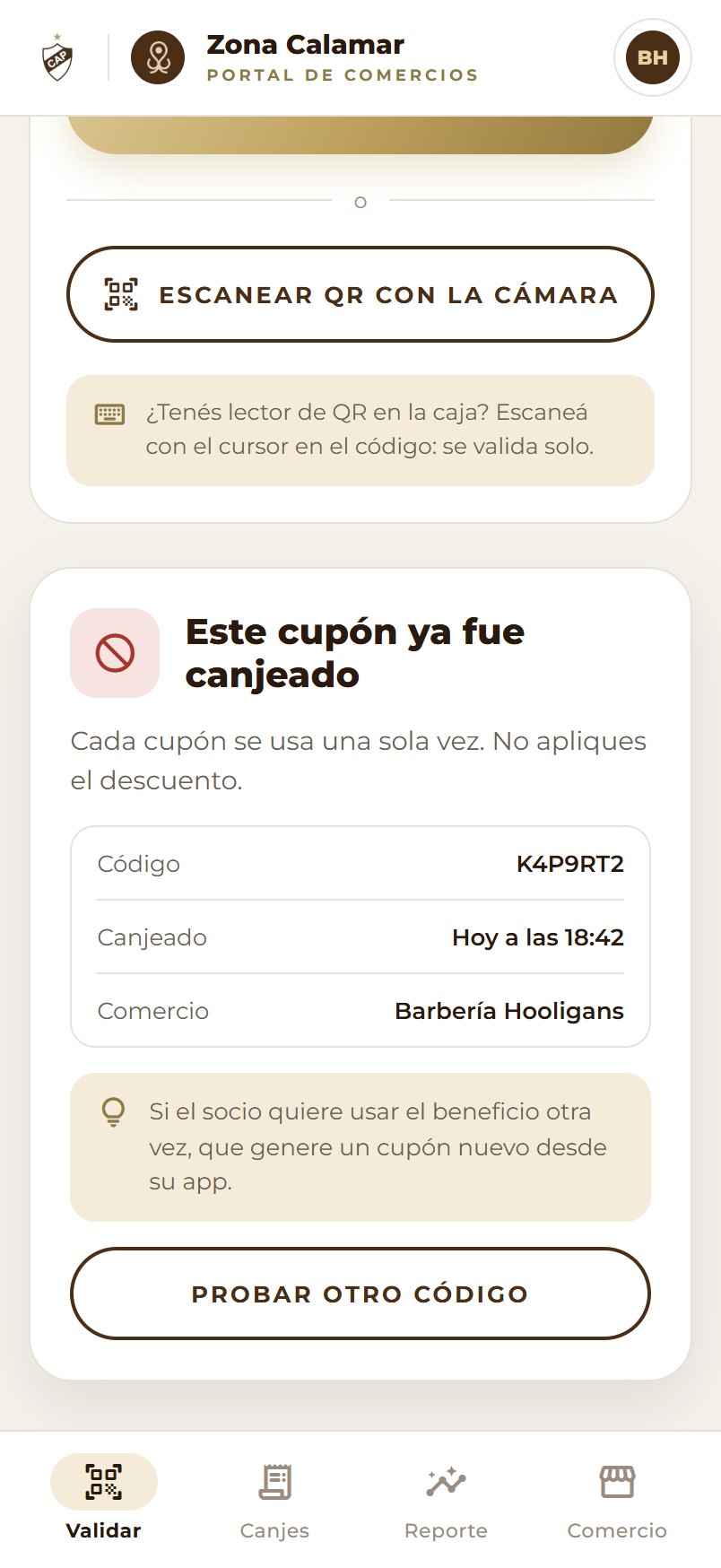
SI ALGO FALLACada error explica qué pasó y qué hacer.
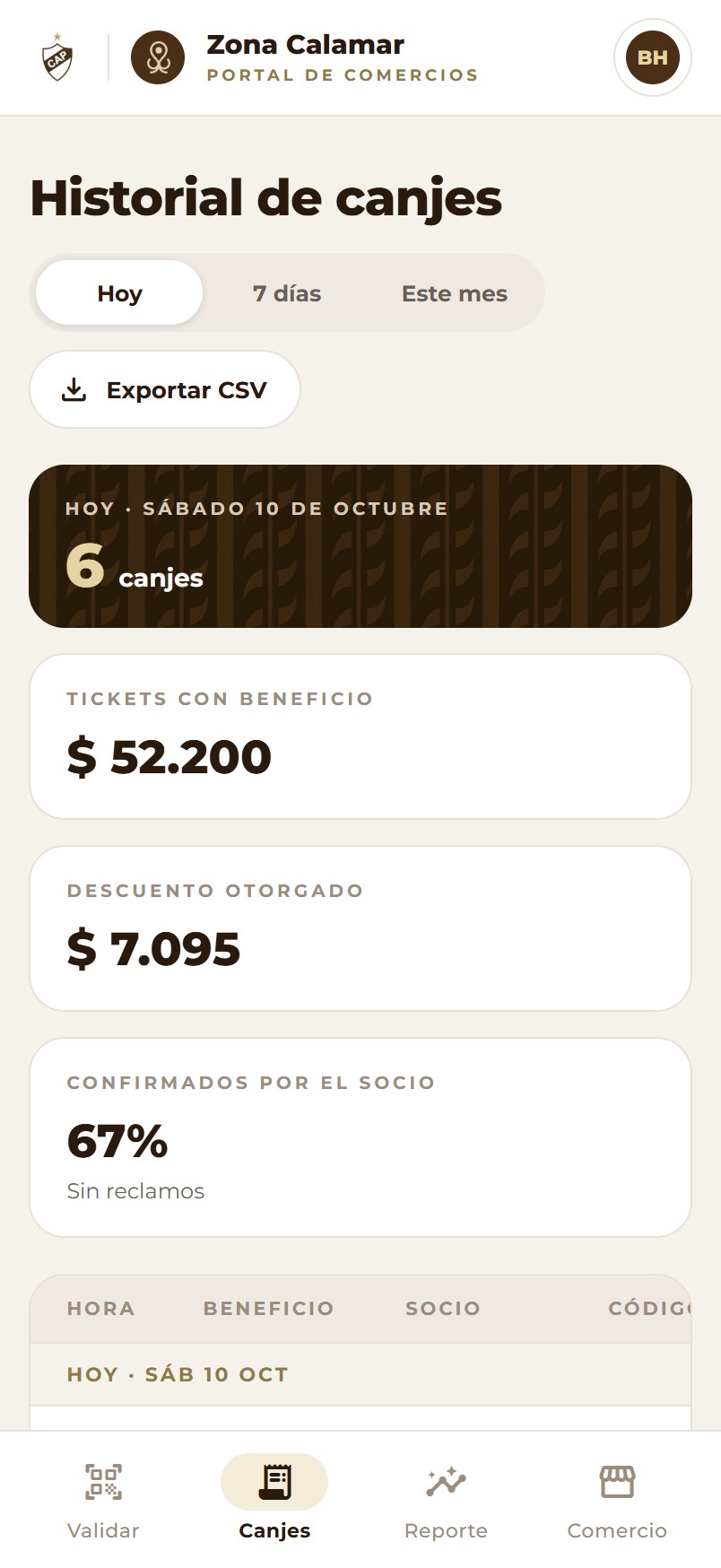
5 · CANJESHistorial propio: fecha, beneficio, socio y monto.
Qué hacer si el cupón no pasa
MENSAJE
QUÉ HACER
Ya fue canjeado
No apliques el descuento. Si el socio quiere usarlo otra vez, que genere un cupón nuevo.
El cupón venció
Duran 10 minutos. Pedile al socio que toque “Canjear” de nuevo: el cupón nuevo sale al instante.
No encontramos el código
Revisá que esté bien escrito (la O y el 0, la I y el 1). Si sigue, escaneá el QR.
04
El panel de administración
LO USA EL DEPARTAMENTO DE SOCIOS · DESDE UNA COMPUTADORA
Es el centro de control: todo lo que se carga acá aparece al instante en la app del socio, sin reiniciar nada. Cada persona entra con su propio usuario.
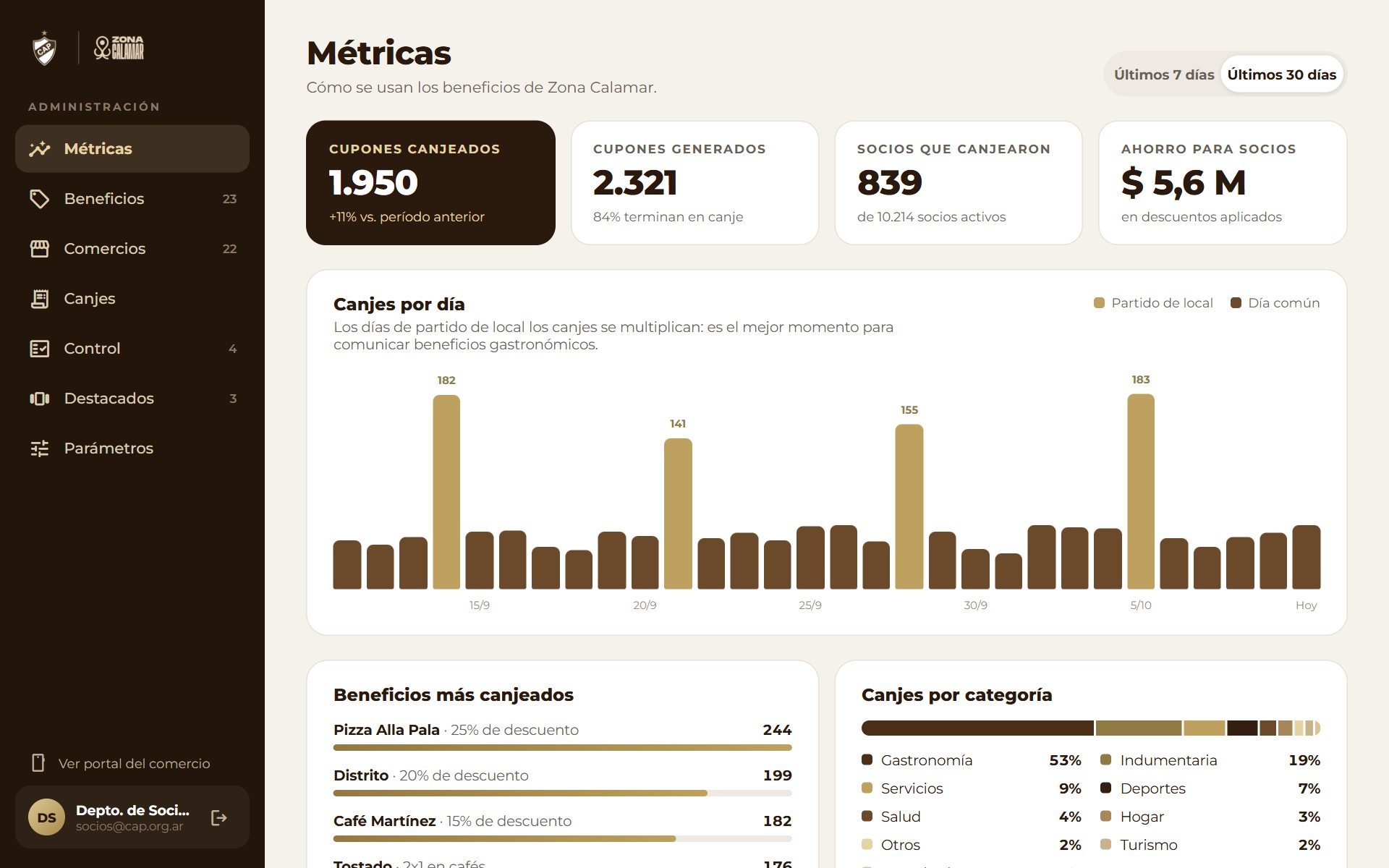
Métricas: canjes, cupones generados, socios activos y beneficios más usados.
SECCIÓN
PARA QUÉ SIRVE
Métricas
Cupones generados y canjeados, socios que canjearon, ahorro generado, top de beneficios y categorías.
Beneficios
Alta, edición y pausa de los descuentos que ve el socio (sección 05).
Comercios
Altas de comercios y los usuarios que validan cupones en cada uno (sección 06).
Canjes
Historial completo de todos los comercios, con filtros y exportación a CSV.
Control
Si los comercios cargan el ticket y si los socios confirman el descuento; reclamos abiertos.
Destacados
Los banners grandes que ve el socio arriba de los beneficios, con su orden y cuándo se muestran.
Parámetros
Duración del cupón, exigencia de cuota al día, límite por socio y el mensaje de cuota pendiente.
shield_person
IMPORTANTE
Nunca compartas usuarios ni contraseñas del panel. Si necesitás acceso, pedile a Sistemas un usuario a tu nombre.
05
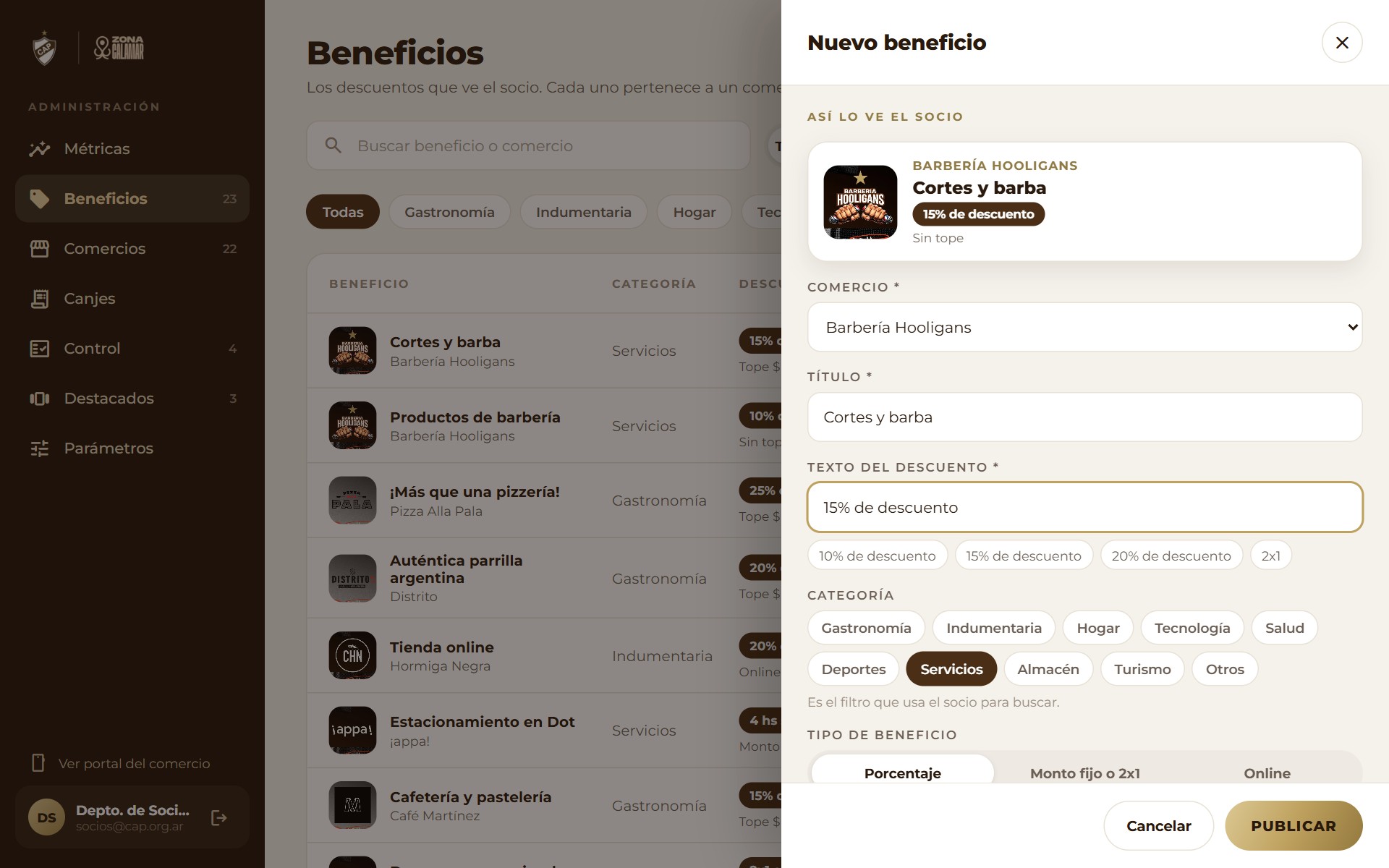
Cargar un beneficio nuevo
Cada beneficio pertenece a un comercio ya dado de alta. Si el comercio todavía no existe, crealo primero desde Comercios.
El formulario muestra arriba cómo va a verlo el socio, mientras lo completás.
1
Entrá al panel y elegí Beneficios en el menú de la izquierda.
2
Tocá Nuevo beneficio, arriba a la derecha.
3
Elegí el comercio. La categoría se completa sola con la del comercio.
4
Completá título, texto del descuento (ej. “20% de descuento”), tipo (porcentaje, monto fijo u online) y condiciones.
5
Tocá Publicar. El beneficio aparece al instante en la app del socio. Para sacarlo sin borrarlo, apagá el interruptor Publicado.
06
Crear el usuario de un comercio
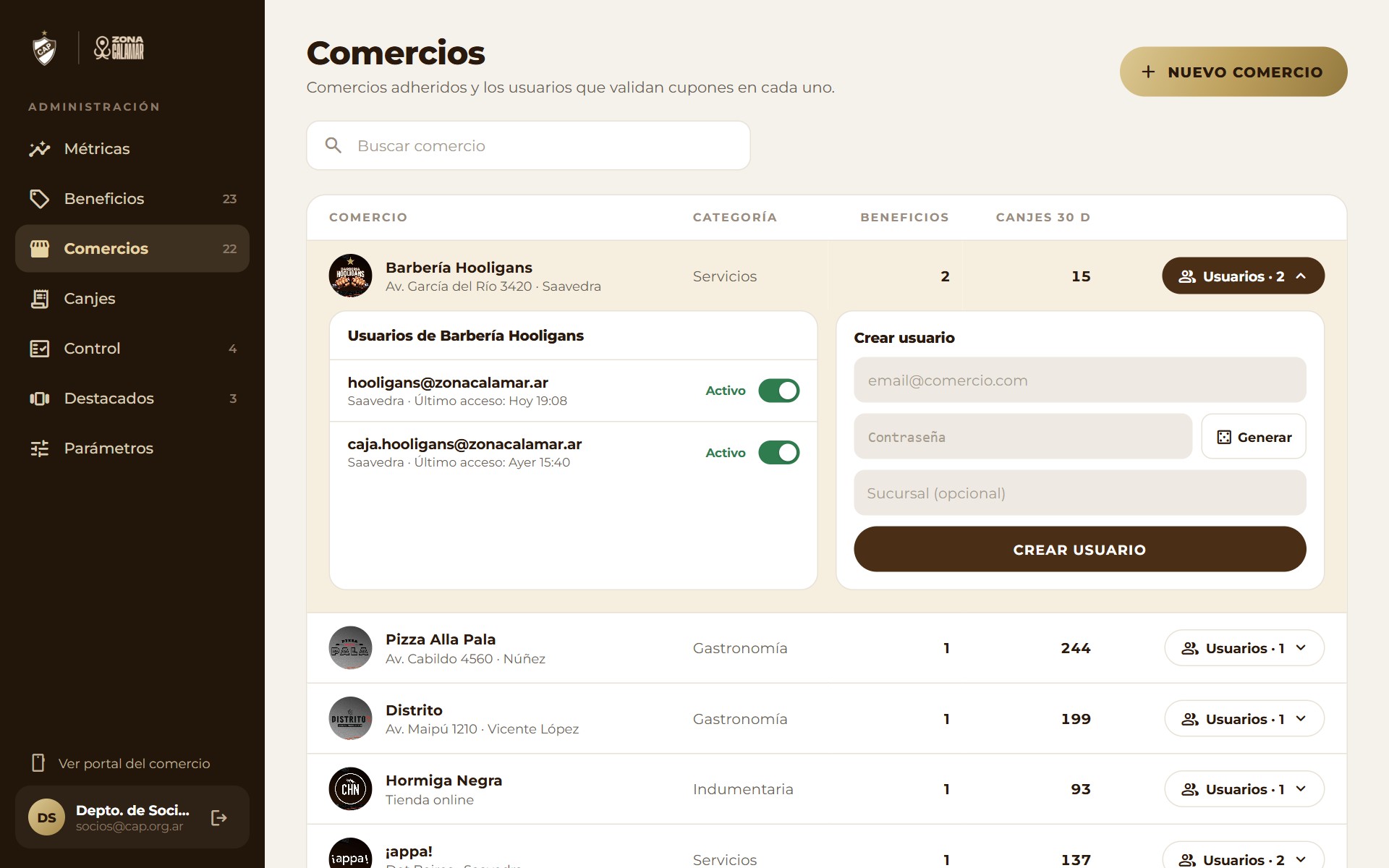
Cada comercio necesita su propio usuario para entrar a la app del comercio. Puede tener varios —uno por sucursal o por empleado— y se pueden desactivar sin borrarlos.
Al abrir “Usuarios” se ven los usuarios del comercio y el formulario para crear uno nuevo.
1
En Comercios, buscá el comercio y tocá Usuarios en su fila.
2
Completá el email. Para la contraseña, usá Generar: crea una segura de 10 caracteres.
3
Tocá Crear usuario y después Copiar: se copian juntos el link de ingreso, el usuario y la contraseña, listos para mandar por WhatsApp.
07
Tener la app en el celular
No hace falta bajar Zona Calamar de ninguna tienda ni instalar archivos: se abre desde el navegador y se puede agregar a la pantalla de inicio. Queda con su ícono, como cualquier otra app.
En Android (Chrome)
1
Abrí el link de Zona Calamar en Chrome.
2
Tocá el menú ⋮, arriba a la derecha.
3
Elegí Instalar app (o Agregar a la pantalla de inicio) y confirmá.
En iPhone (Safari)
1
Abrí el link de Zona Calamar en Safari.
2
Tocá Compartir, el cuadrado con una flecha hacia arriba.
3
Elegí Agregar a inicio y tocá Agregar.
SE ACTUALIZA SOLA
Cada vez que la abrís trae la última versión. No hay nada que reinstalar ni que actualizar a mano.
SI NO APARECE LA OPCIÓN
Probá desde Chrome en Android o Safari en iPhone: otros navegadores no siempre la ofrecen. También se puede usar sin instalar, desde el navegador.
CLUB ATLÉTICO
PLATENSE
Del barrio al continente
Departamento de Socios · socios@cap.org.ar · (54-11) 4791-4748
ZONA CALAMAR · MANUAL DE USO 2.0CLUB ATLÉTICO PLATENSE · USO INTERNO